Introduction #
La procédure suivante a pour but la configuration de l’agent Nuabee Backup en mode VM pour Hyper-V. Nous allons ici définir les données à sauvegarder et les méthodes employées.
Il faut choisir une destination de sauvegarde :
- En local
- Dans le Cloud
- En mode hybride (local puis cloud)
Prérequis #
Afin de pouvoir configurer correctement l’agent, il faudra préalablement :
- Avoir installé l’agent sur le même hôte (Physique) que les VM nécessitant une sauvegarde.
- Avoir l’identifiant et le mot de passe du compte de service utilisé par le client.
- S’assurer que le client possède le mot de passe de chiffrement des sauvegardes.
- Un plan ne doit JAMAIS excéder les 10 machines pour que la sauvegarde se fasse correctement.
Attention : L’agent doit être installé sur l’hôte qui accueille les VM nécessitant une sauvegarde. Si un changement de hôte est effectué ou les VM sont déplacées sur un autre hôte, l’agent de sauvegarde sera incapable de trouver les VM à sauvegarder.
Recommandations de la machine de sauvegarde #
- OS : Windows server 2016 (et plus)
- 4 CPU
- 8 GB RAM
- 60 Go d’espace disque
Recommandations de sécurité #
Configuration de la sauvegarde #
Assistant de sauvegarde #
Pour commencer, il va falloir sélectionner le mode « Hyper-V Backup (Legacy) ».
Il est important de ne pas cliquer directement sur le mode « Hyper-V Backup ». Cette option n’est utilisée que dans des cas spécifiques non supportés par le mode Legacy.

Il est possible que les options « VMware » et « Hyper-V » ne soient pas présentes.
Si c’est le cas, veuillez vous rapprocher de Nuabee afin d’obtenir une licence VM Server.
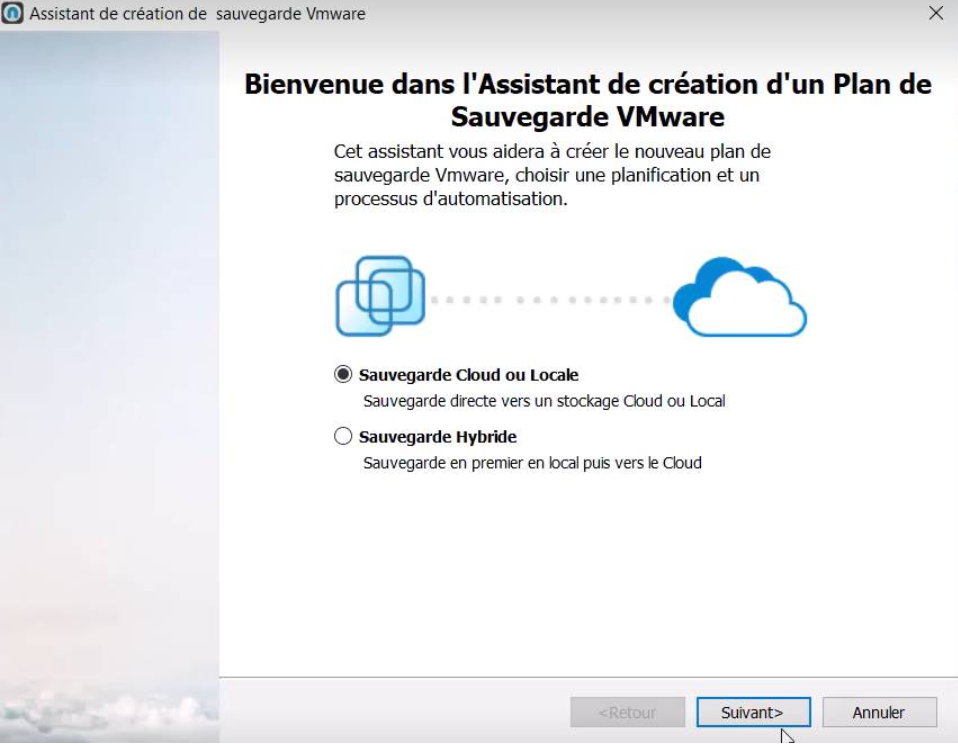
Utiliser l’option Sauvegarde Cloud
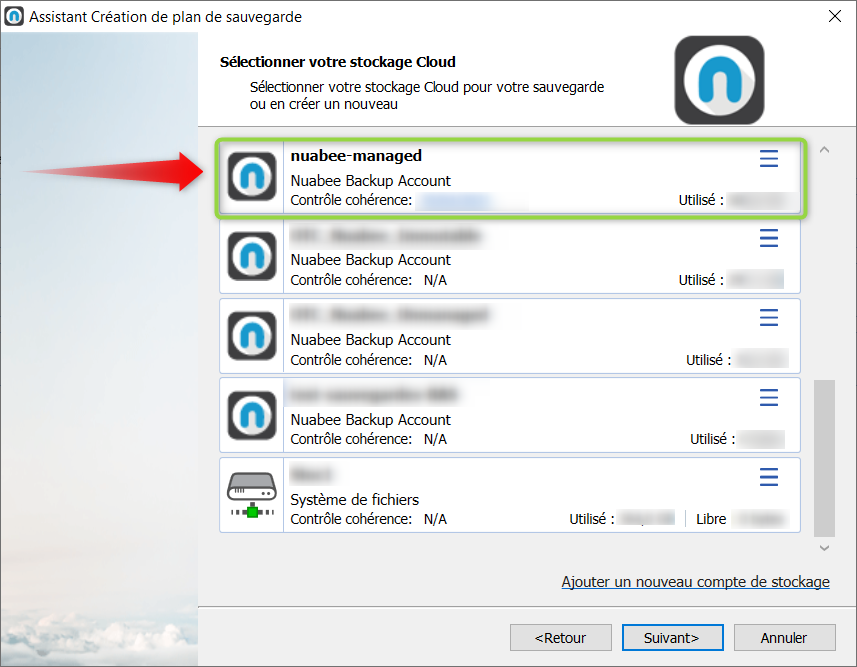
Sélectionner la destination de stockage client (généralement une seule destination est affichée).
Nom du plan de sauvegarde #
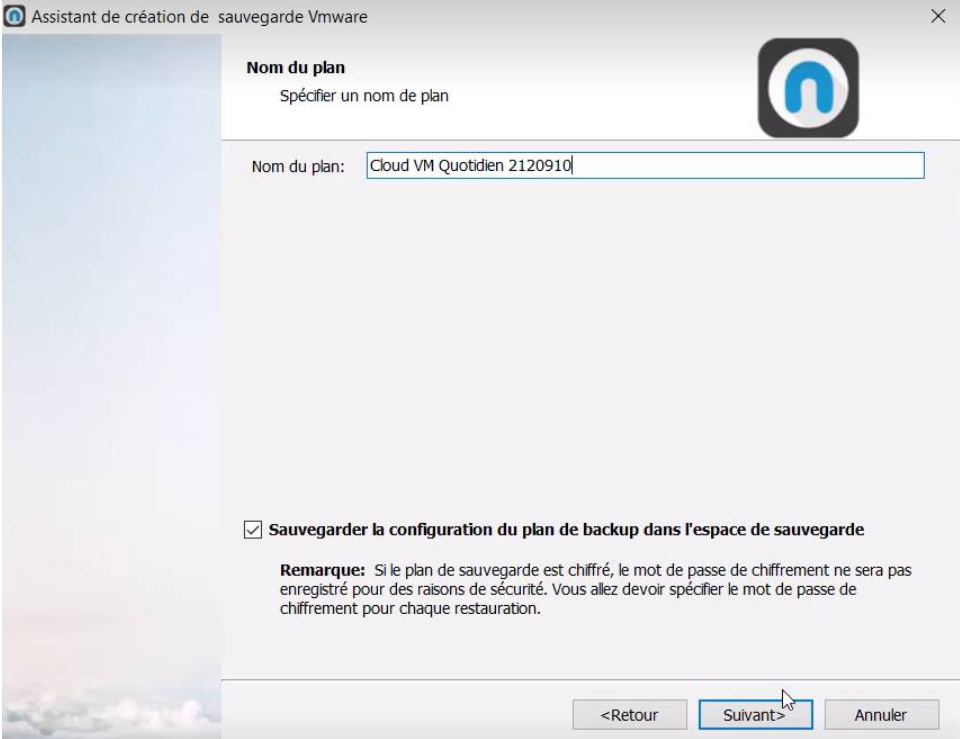
Indiquer ici le nom de la sauvegarde (nom du plan affiché dans la console de sauvegarde)
La nomenclature utilisé par Nuabee pour nommé les plans de backup est la suivante : {Cloud|Local} [Image|Data|VM] Fréquence {Quotidien|Hebdo|Mensuel|Annuel} [ID: XXXXXX] |
XXXXXX est un identifiant facultatif dans le cadre de sauvegarde à 7 chiffres permettant d’extraire des informations relatives aux plans de manières automatisé
| 1er chiffre | Type de machine PC (1) ou Serveur (2) |
| 2nd chiffre | Type de stockage Cloud (1) ou Local (2) ou Hybride (3) |
| 3ème chiffre | Destination de stockage : mettre (2) par défaut pour le Cloud T Cloud Public |
| 4 et 5ème chiffre | Type de backup IMAGE (01) / ETAT SYSTEME (02) / DATA (03) / EXCHANGE (04) / SQL-SERVER (05) / ORACLE (06) / LINUX (07) / MAC (08) / SNAPSHOT (09) |
| 6ème chiffre | Période de backup Continu (0) / Quotidien (1) / Hebdomadaire (2) / Mensuel (3) / Annuel (4) / Manuel (ou « A la demande ») (5) |
| 7ème chiffre | Backup (0) / Restauration (1) / Consistency Check (2) |
Exemple d’un nom de VM en mode sauvegarde quotidienne vers le Cloud : Cloud VM Quotidien 2120910
Choix des machines et disques à sauvegarder #
Il faudra ensuite définir quelles machines doivent être sauvegardées et les sélectionner.
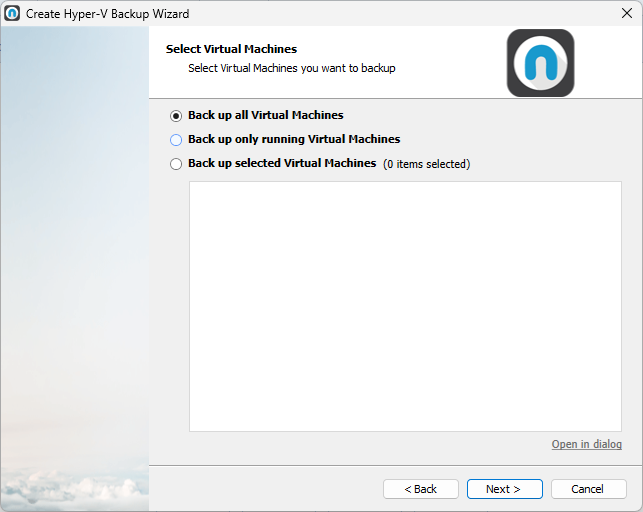
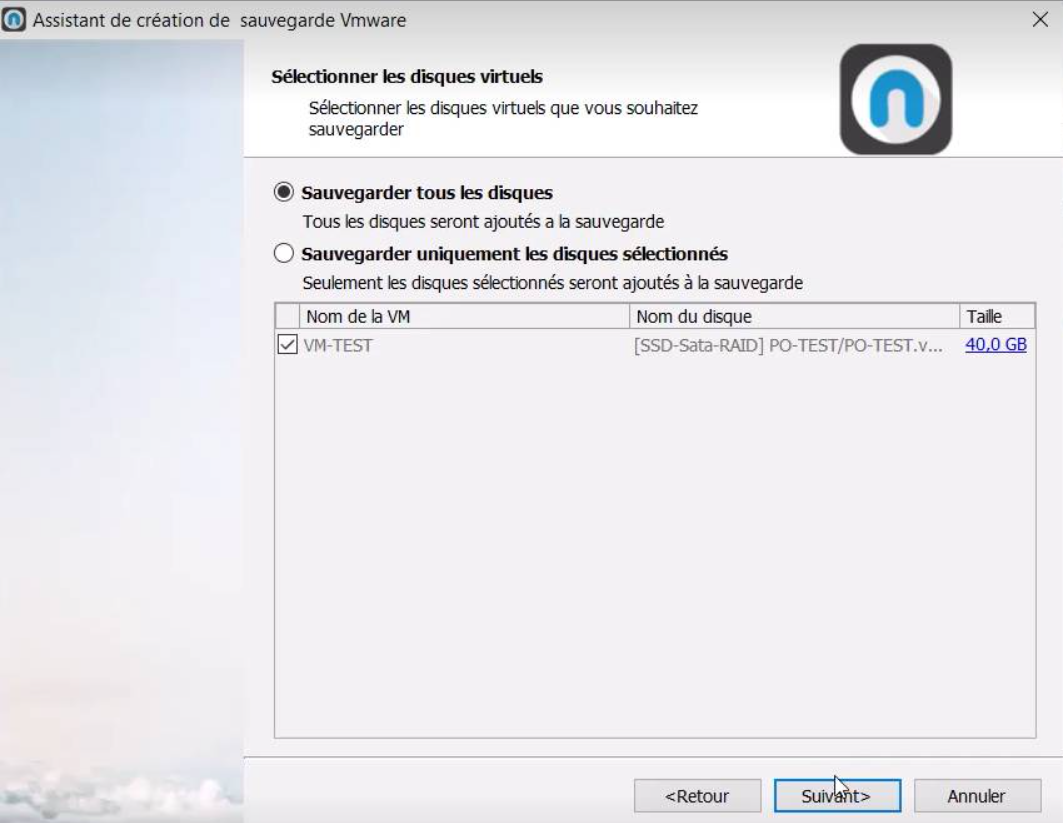
Une fois les machines concernées sélectionnées, il faudra choisir de sélectionner les différents disques à sauvegarder ou la/les VM complètes.
Compression et chiffrement #
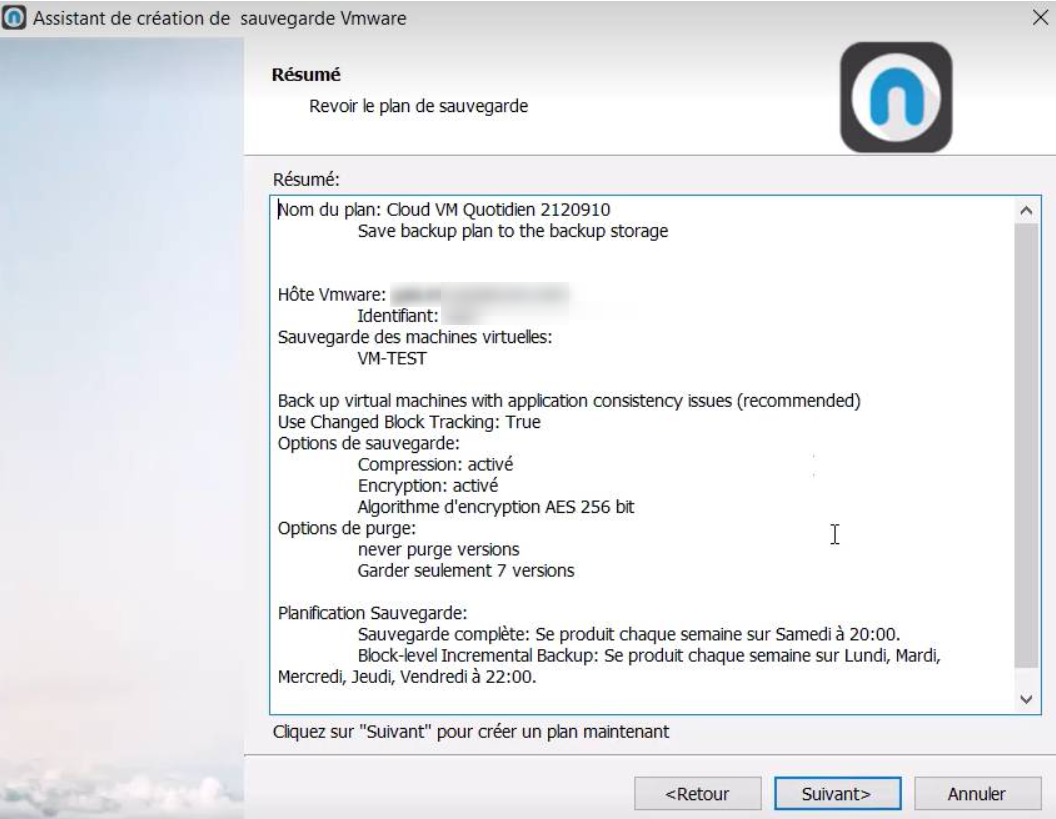
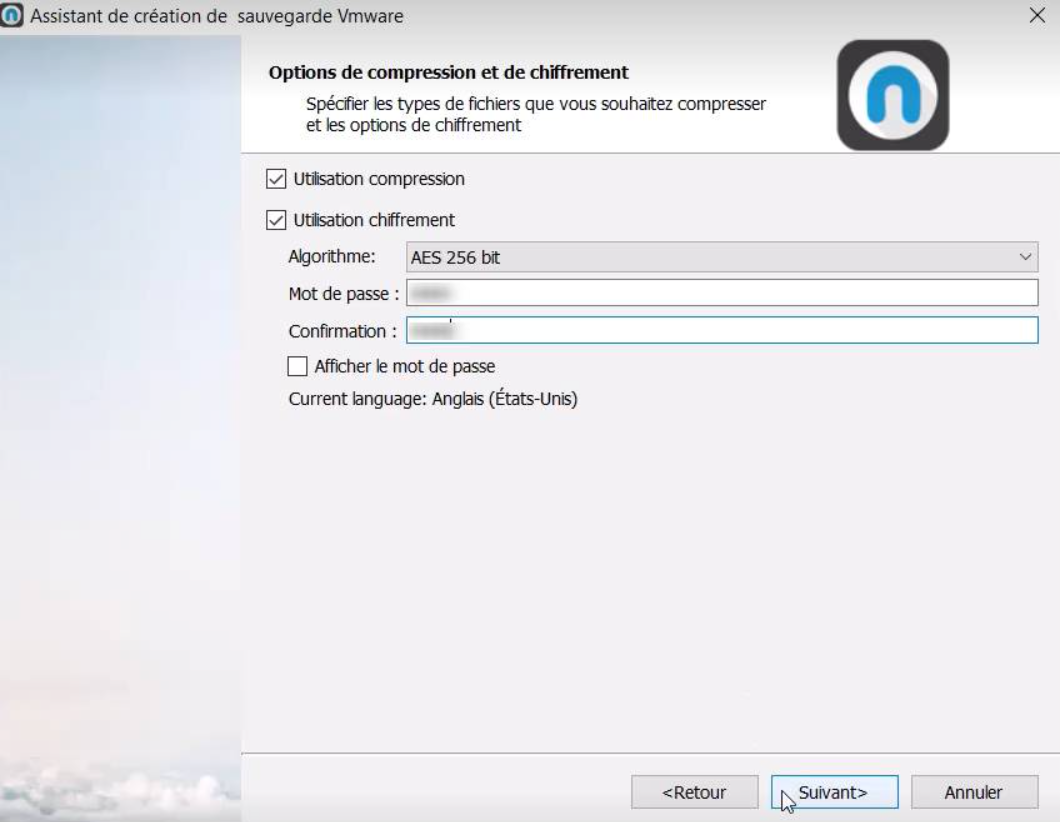
Il est très important de cocher les deux options de compression et de chiffrement (à placer sur AES 256 bit).
Il est impératif que le client stocke dans un endroit sécurisé sa clé de chiffrement qui sera nécessaire par la suite.
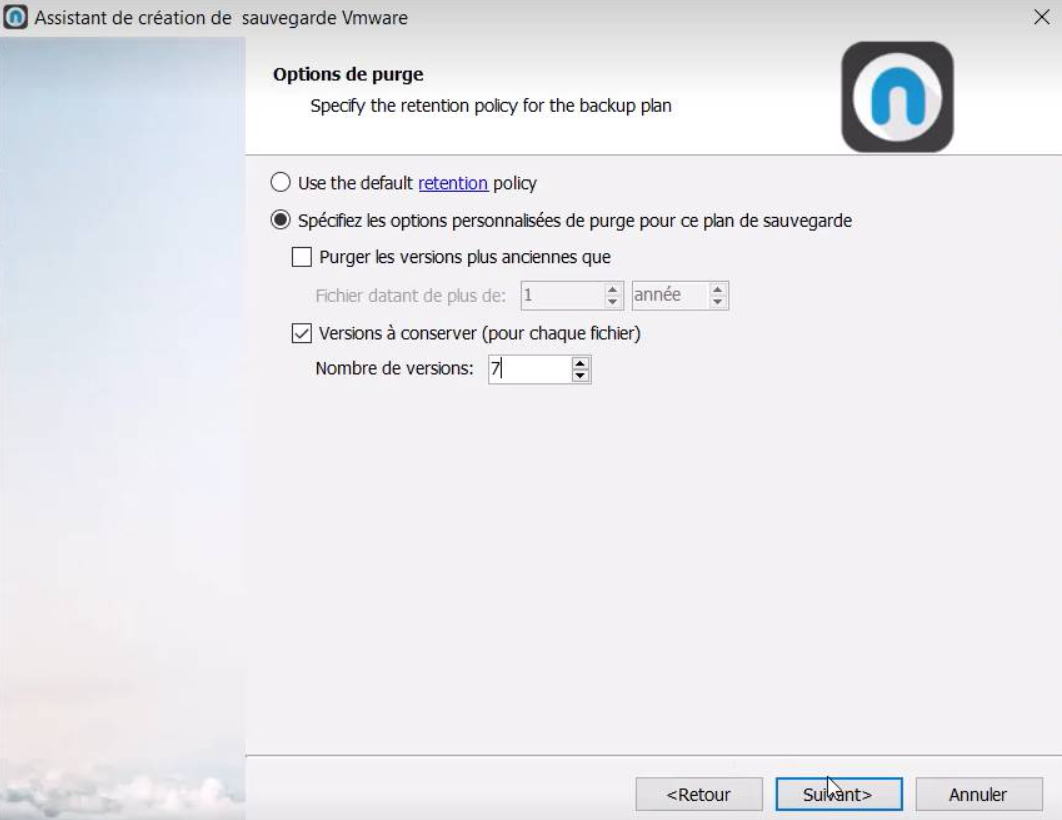
Il faudra ensuite utiliser les paramètres personnalisés avec le nombre de versions à conserver (dépend du contrat, par défaut entre 7 et 30).
Programmation des sauvegardes #
Sélectionner « planification avancée » afin de pouvoir moduler les lancements.
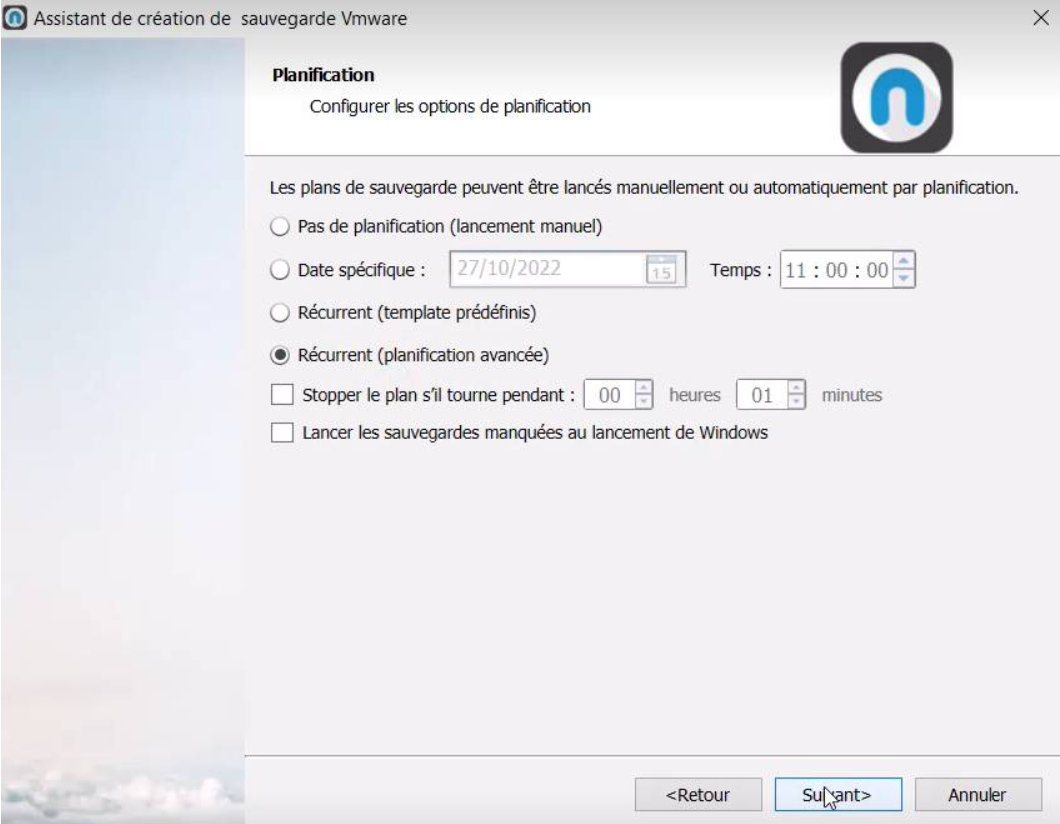
Commencer par paramétrer la sauvegarde Full
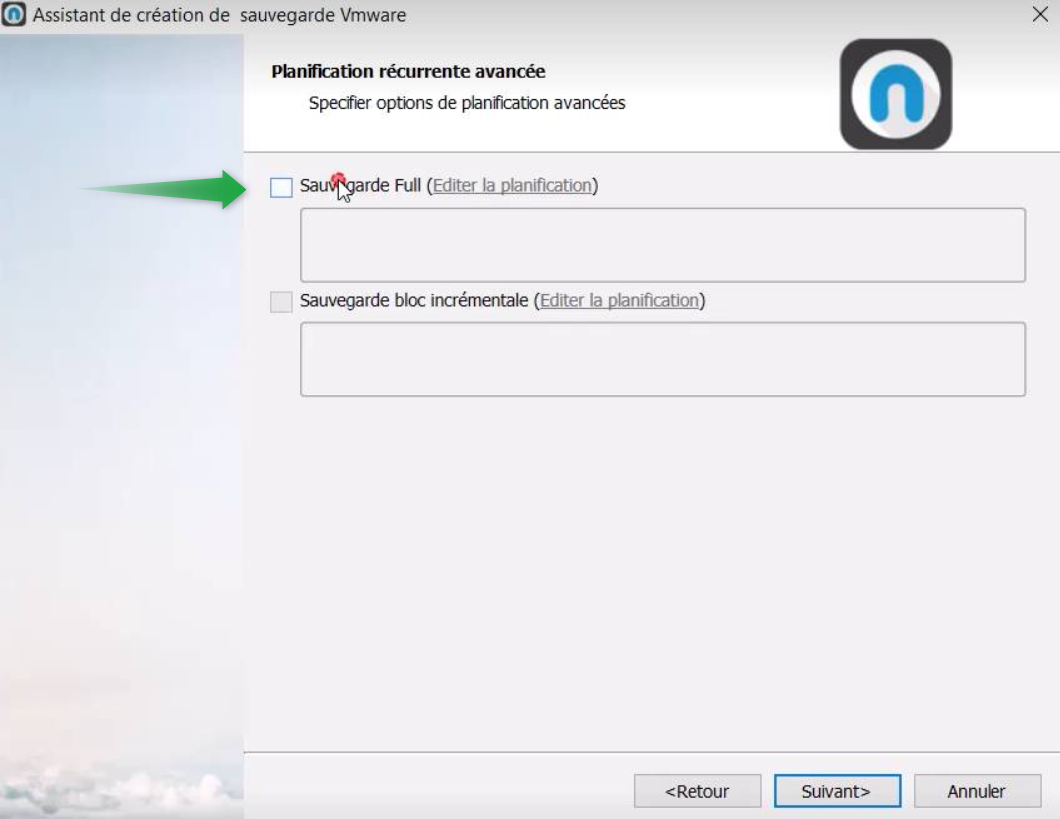 #
#
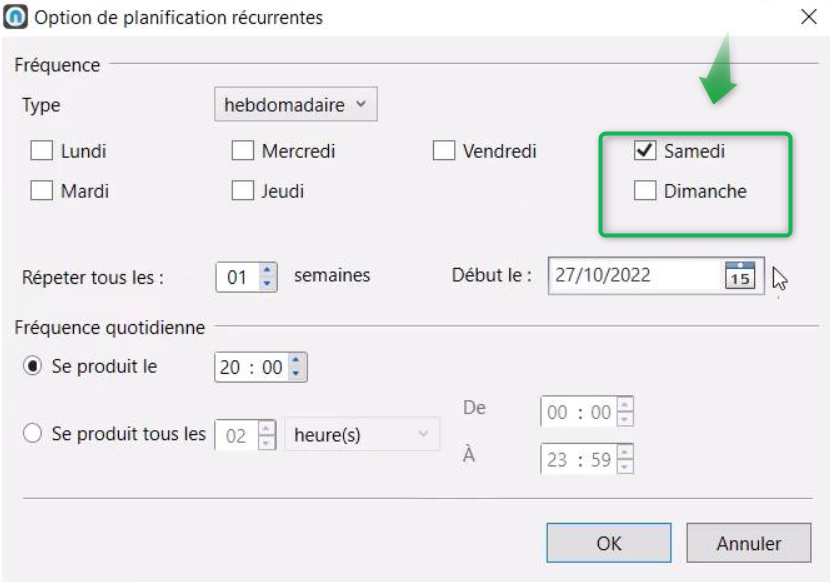
Sauvegarde hebdomadaire #
Suivant vos périodes ouvrées : si ouverture du Lundi au Vendredi, il sera préférable de la faire le vendredi soir, sinon ça sera le samedi soir.
On placera en général le lancement de la sauvegarde après la réalisation de la sauvegarde en local en mode hyperviseur.
#
Sauvegarde quotidienne #
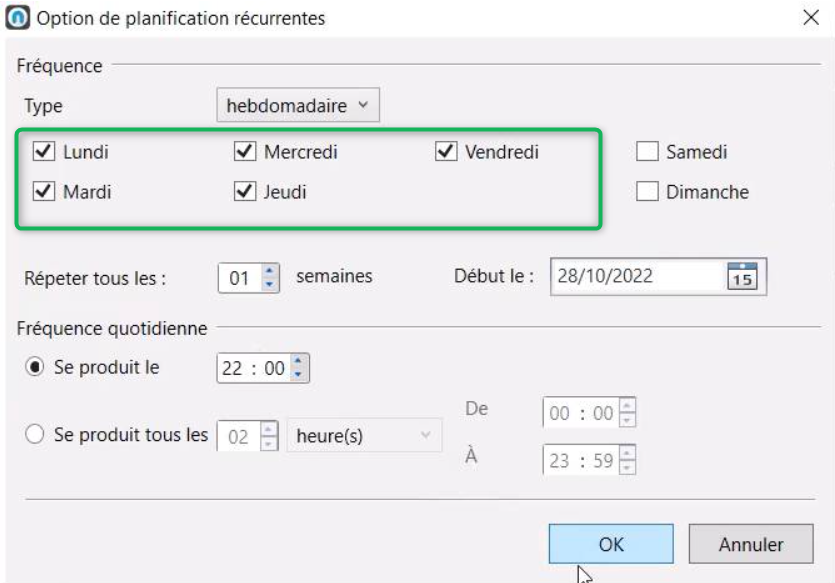
Cocher « Sauvegarde bloc incrémentale »
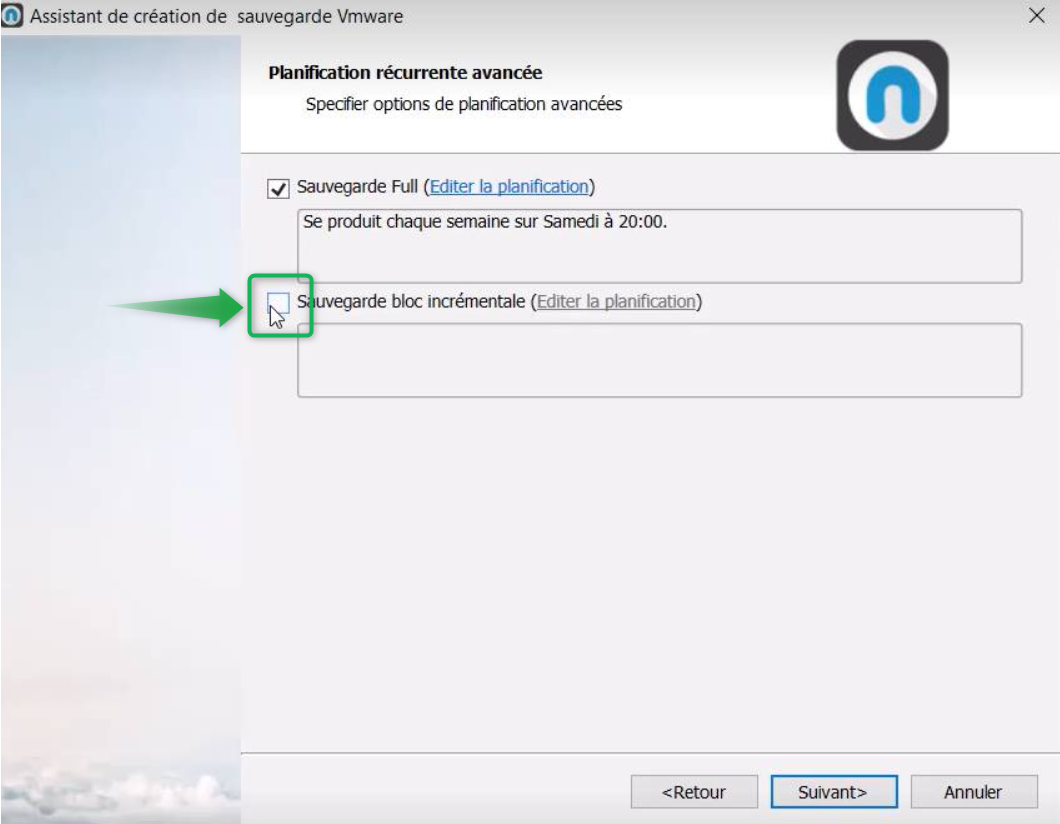
Sélectionner « hebdomadaire » dans la fréquence
On sélectionne ici les jours de la semaine où les sauvegardes se lanceront, du Lundi au Vendredi de manière générale.
L’horaire est évidemment modifiable par le client.
Finalisation de la configuration #
Il ne reste plus qu’à valider le résumer et la configuration est terminée