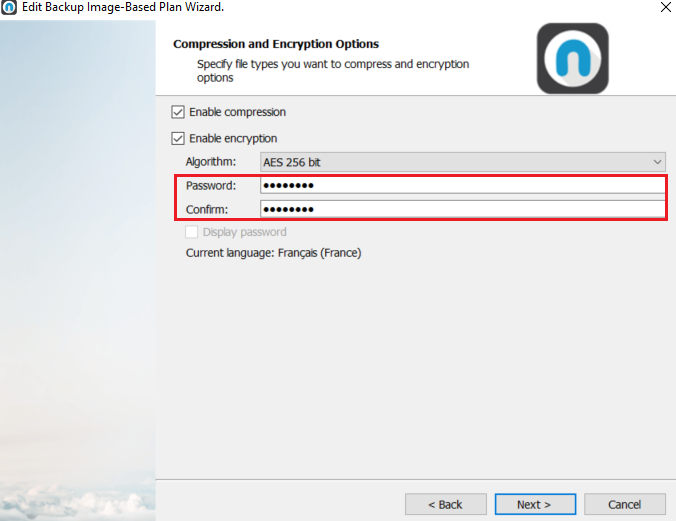
Contexte : #
L’utilisation du Vault/ Coffre-fort nécessite :
- Un compte Atlas (à noter que l’OTP/2FA doit être activé sur votre compte)
- Vos identifiants Nuabee backup (Agent de sauvegarde)
#
Conditions du mot de passe à respecter #
Votre mot de passe de chiffrement doit obéir aux critères suivants afin d’être accepté par le Vault :
- Une longueur minimale de 8 caractères
- Une longueur maximale de 256 caractères
- Les double guillemets ne sont pas acceptés : «
- Les caractères utilisés doivent respecter la norme d’encodage informatique ASCII
Il est généralement recommandée de créer son mot de passe avec un gestionnaire de mots de passe.
Les caractères acceptés sont les suivants :
 !#$%&'()*+,-./
0123456789:;<=>?
@ABCDEFGHIJKLMNO
PQRSTUVWXYZ[\]^_
`abcdefghijklmno
pqrstuvwxyz{|}~
A contrario, ChatGPT peut vous répondre en utilisant des caractères non ASCII.
Voici un exemple de caractère ASCII : – (dash)
Voici un exemple de caractère non ASCII : ¿ (Inverted Question Mark)
Pourquoi renseigner ces informations ? #
Votre clé de chiffrement ainsi que vos identifiants Nuabee Backup sont nécessaires à la restauration de vos machines, si ces informations sont incorrects ou absents, aucune restauration ne pourra être effectuée.
La perte de votre clé de chiffrement implique les problèmes suivants :
– Impossibilité de restaurer les données
– Perte de l’historique de sauvegardes
– Un renvoi de l’intégralité des données sera nécessaire
La perte de votre mot de passe Nuabee Backup implique les problèmes suivants :
– Reconfiguration du mot de passe sur tous les agents de sauvegarde
1) Intégration du mot de passe (clé de chiffrement) et identifiant sur le groupe (Toutes les machines) #
Rendez-vous sur :
- Pour les clients Nuabee: https://atlas.nuabee.fr/console/vault-password/ /
Pour les clients Flexible Recovery: https://flexible-recovery.nuabee.com/
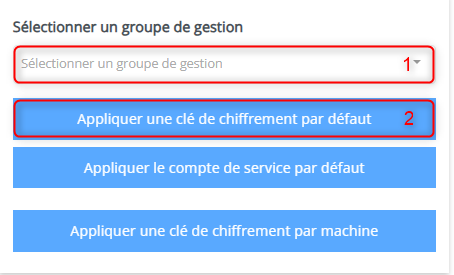
Si toutes vos machines possèdent la même clé de chiffrement, vous pouvez l’assigner à toutes les machines sans avoir à les sélectionner, pour cela :
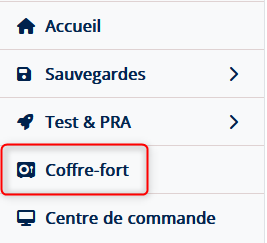
Rendez-vous sur le Coffre-fort (Vault):
Sélectionnez votre groupe de gestion (1) puis renseignez la clé de chiffrement par défaut(2) qui sera appliquée à toutes les machines ne possédant pas de clé de chiffrement spécifique.

Entrez ensuite votre clé de chiffrement, puis cliquez sur “Envoyer”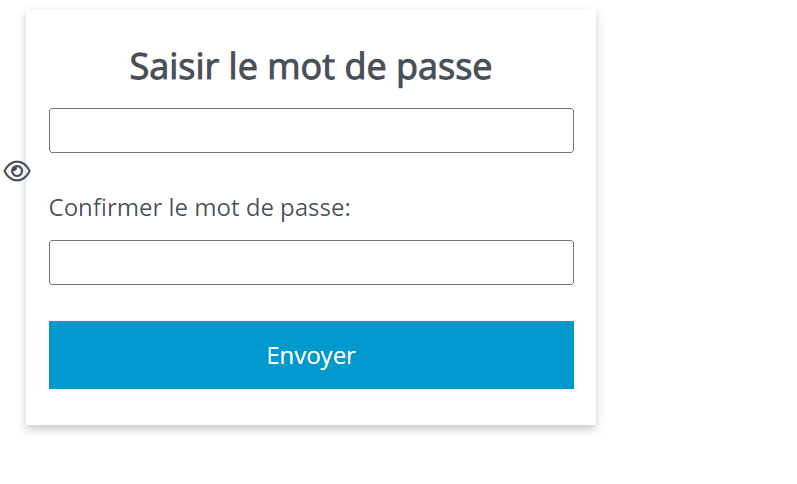 2) Intégration de la clé de chiffrement par machine (unitaire)
Rendez vous sur :
Pour les clients Nuabee : https://atlas.nuabee.fr/console/vault-password/
Pour les clients Flexible Recovery : https://flexible-recovery.nuabee.com/console/vault-password/
Une fois sur la page du Vault, vous avez le menu suivant :

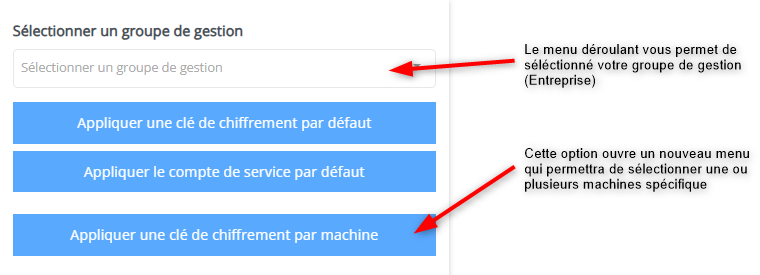
Dans notre cas, nous voulons intégrer une clé de chiffrement sur une seule machine.
Nous allons donc cliquer sur “Sélectionner des machines”.
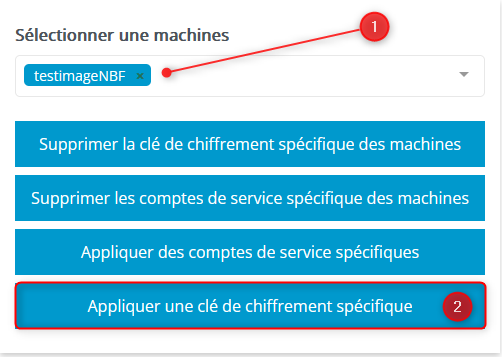
Sur le second affichage, choisissez les machines concernées en cliquant sur le menu déroulant.
Les machines sélectionnées s’afficheront dans le menu déroulant (1) puis une fois les machines sélectionnées pour y insérer votre clé de chiffrement, vous devez cliquer sur “Appliquer une clé de chiffrement spécifique” (2) :
 Entrez ensuite votre clé de chiffrement, puis cliquez sur “Envoyer”

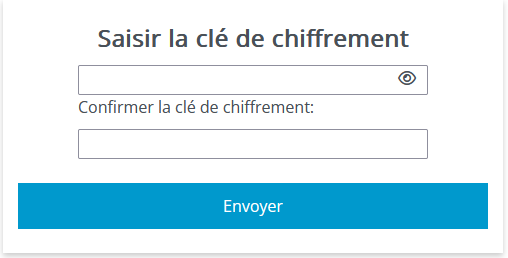
Rappel : le mot de passe (clé de chiffrement) est celui que vous avez configuré sur vos plans Nuabee Backup.